PC版Forza Horizonを快適に遊ぶための設定まとめ
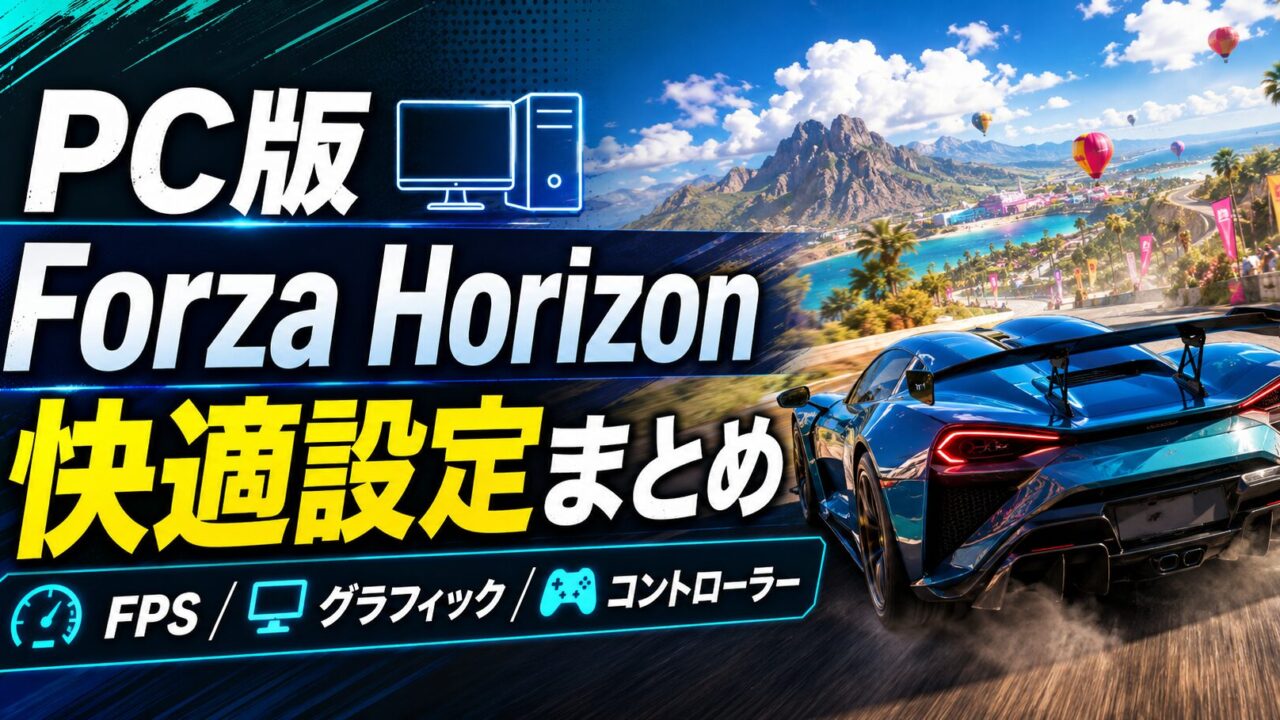
PC版Forza Horizonを遊ぶときに、最初に見直しておきたい設定をまとめたメモです。
Forza Horizonはそのままでも遊べますが、PC版の場合はグラフィック設定、フレームレート、コントローラー設定、オンライン設定などを少し調整するだけで、かなり遊びやすくなることがあります。
この記事では、自分がPC版Forza Horizonを遊ぶときに確認した設定や、快適に遊ぶために見直したポイントをまとめます。
※この記事は自分の環境で確認した内容をもとにしています。PCスペックや使用しているデバイスによって、最適な設定は変わる場合があります。
確認した環境
- OS:Windows 11
- CPU:Intel Core i9 7900X
- GPU:GeForce RTX 3080
- プレイ環境:PC版 Forza Horizon 6
- 入力機器:ゲームパッド(DualSense)
環境によって最適な設定は変わるため、この記事では自分の環境で確認した内容を中心にまとめています。
この記事で扱うこと
この記事では、主に以下の設定についてまとめます。
- グラフィック設定
- フレームレート設定
- コントローラー設定
- オンライン・通信まわりの確認
- Data Out設定
- 重い・カクつくときに確認したこと
攻略情報というよりは、PCで快適に遊ぶための設定メモです。
まずはグラフィック設定を確認する
PC版で最初に確認したいのは、グラフィック設定です。
Forza Horizonは映像がかなり綺麗なゲームですが、そのぶん設定を上げすぎるとFPSが落ちたり、場面によってカクつきが出ることがあります。
まずは自動設定のまま遊んでみて、重いと感じた場合は設定を少しずつ下げていくのが良いと思います。
重いときに下げやすい項目
重いときは、いきなり全部の設定を下げるより、負荷が高そうな項目から調整すると見た目を保ちやすいです。
- 影の品質
- 反射の品質
- アンチエイリアス
- モーションブラー
- 環境テクスチャ
- 車両のディテール
特に影や反射系は、見た目への影響もありますが負荷も大きめなので、FPSが安定しない場合は見直し候補になります。
フレームレートを安定させる
レースゲームでは、平均FPSの高さだけでなく、フレームレートが安定しているかも重要です。
一瞬だけ大きくFPSが落ちると、操作感が悪くなったり、カーブで違和感が出ることがあります。
自分の場合は、無理に最高設定を狙うよりも、安定して動く設定にした方が遊びやすく感じました。
FPSが安定しないときに確認すること
- 解像度を上げすぎていないか
- グラフィック設定が高すぎないか
- バックグラウンドで重いアプリが動いていないか
- GPUドライバが古くないか
- 録画ソフトや配信ソフトが負荷になっていないか
特にブラウザ、録画ソフト、ゲームランチャー、Discordなどを同時に開いていると、環境によっては負荷が増えることがあります。
モーションブラーは好みで調整する
Forza Horizonではスピード感を出すためにモーションブラーが使われます。
映像としては迫力が出ますが、人によっては見づらかったり、酔いやすく感じることもあります。
レース中に画面がぼやけて見づらい場合は、モーションブラーを弱くするか、オフにしてみるのもありです。
コントローラー設定を確認する
Forza Horizonはキーボードでも遊べますが、個人的にはゲームパッドの方が運転しやすいと感じました。
PC版ではXboxコントローラー系が使いやすいですが、DualSenseなど他のコントローラーを使うこともできます。
まずはゲーム内でコントローラーが正しく認識されているか確認します。
確認したいポイント
- アクセルとブレーキが正しく反応しているか
- ステアリング操作に違和感がないか
- ボタン配置が自分に合っているか
- 振動が強すぎないか
- デッドゾーンが大きすぎないか
特にステアリングやアクセルの反応に違和感がある場合は、デッドゾーン設定を見直すと操作しやすくなることがあります。
DualSenseを使う場合
DualSenseをPCで使う場合、通常のゲームパッドとして認識されることがあります。
ただし、DualSenseのアダプティブトリガーを使いたい場合は、外部ツールを使う方法もあります。
自分が試した内容は、別記事にまとめています。
Forza HorizonでDualSenseを使う方法メモ|UDP 5300エラー・No UDP packets yet対策
普通に遊ぶだけなら必須ではありませんが、DualSenseのトリガー機能を活かしたい人には面白い設定です。
オンラインプレイ時のカクつきも確認する
シングルプレイでは問題なくても、オンラインやマルチプレイ中に重く感じることがあります。
この場合、PCのグラフィック負荷だけでなく、通信環境やサーバー側の影響も考えられます。
オンライン中だけカクつく場合は、以下を確認してみると良いです。
- 有線LANで接続しているか
- Wi-Fiの電波が弱くないか
- 裏でダウンロードが走っていないか
- 他のオンラインゲームでもラグが出るか
- 時間帯によって症状が変わるか
通信が不安定な場合、FPSは出ていても操作感が悪く感じることがあります。
Data Out設定について
Forza Horizonには、Data Outという外部ツール向けの出力機能があります。
通常プレイでは触らなくても問題ありませんが、テレメトリ情報を使う外部ツールや、ハンコン・メーター系のツールを使う場合に必要になることがあります。
自分がDualSense用のツールを試したときも、このData Out設定が必要でした。
| 項目 | 設定例 |
|---|---|
| Data Out | ON |
| IP Address | 127.0.0.1 |
| Port | 5300 |
外部ツールを使わない場合は、基本的にData Outを触る必要はありません。
ただし、外部ツールを使う場合は、Forza側とツール側のIPアドレスやポート番号を合わせる必要があります。
重いときは設定を一つずつ変える
ゲームが重いときに、一気にいろいろな設定を変えると、何が効いたのか分かりにくくなります。
自分は、設定を一つずつ変更して、そのたびにゲーム内で動作確認する方が原因を追いやすいと感じました。
例えば、以下のように確認します。
- まず現在の設定でFPSやカクつきを確認する
- 影や反射など負荷が高そうな項目を一つ下げる
- 同じ場所や同じ条件で走って確認する
- 改善したかどうかを見る
- 必要なら次の項目を調整する
このやり方だと、どの設定が効果あったのか分かりやすいです。
設定を変えても改善しない場合
グラフィック設定を下げても改善しない場合は、ゲーム内設定以外も確認します。
- GPUドライバを更新する
- Windows Updateを確認する
- ゲームファイルの整合性を確認する
- バックグラウンドアプリを閉じる
- 録画・配信ソフトを一時停止する
- PCを再起動する
特に、長時間PCを起動しっぱなしにしていると、再起動だけで改善することもあります。
個人的に見直してよかったところ
個人的に、最初に確認してよかったのは以下です。
- グラフィック設定を無理に上げすぎない
- FPSが安定する設定にする
- モーションブラーを好みに合わせる
- コントローラーのデッドゾーンを確認する
- 外部ツールを使う場合はData Out設定を確認する
Forza Horizonは映像が綺麗なゲームなので、設定を上げたくなりますが、レースゲームとしては操作の安定感もかなり大事です。
見た目と快適さのバランスを取りながら調整するのが良いと思います。
まとめ
PC版Forza Horizonを快適に遊ぶには、グラフィック設定だけでなく、フレームレート、コントローラー設定、通信環境、外部ツール設定なども確認しておくと安心です。
特に重い・カクつくと感じる場合は、以下を見直すと改善する可能性があります。
- グラフィック設定を少し下げる
- FPSが安定する設定にする
- モーションブラーを調整する
- バックグラウンドアプリを閉じる
- GPUドライバを確認する
- コントローラー設定を見直す
外部ツールを使う場合は、Data Out設定やUDPポート設定も重要になります。
自分の環境に合わせて、少しずつ設定を変えながら確認していくのがおすすめです。