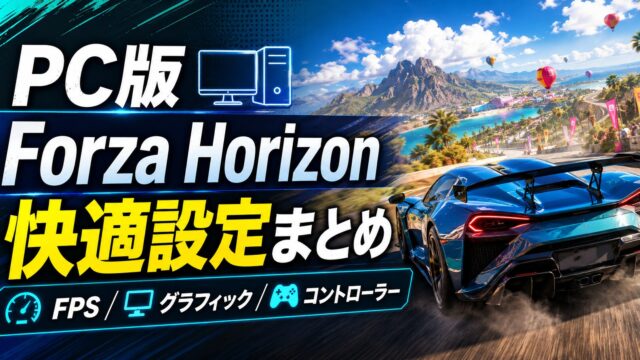
PC版Forza Horizonをゲームパッドで遊ぶときに見直した設定メモ
Steam版の場合はSteam入力も確認する
Steam版で遊んでいる場合、ゲーム内設定だけでなく、Steam入力の設定も影響することがあります。
コントローラーがうまく認識されない、ボタン配置がおかしい、入力が二重になるような場合は、Steam側のコントローラー設定を確認します。
確認したいポイントは以下です。
- Steam入力が有効になっているか
- コントローラーの種類が正しく認識されているか
- ゲームごとのコントローラー設定が変更されていないか
- 他のコントローラー設定ツールと競合していないか
ゲーム側とSteam側の両方で設定が重なると、思った通りに動かないことがあります。
DualSenseを使う場合
DualSenseをPCで使う場合、通常のゲームパッドとして認識されることがあります。
普通に遊ぶだけならそのままでも問題ないことがありますが、DualSenseのアダプティブトリガーを使いたい場合は、外部ツールを使う方法もあります。
自分が試した内容は、別記事にまとめています。
Forza HorizonでDualSenseを使う方法メモ|UDP 5300エラー・No UDP packets yet対策
アダプティブトリガーを使う場合は、Forza Horizon側のData Out設定やUDPポート設定も関係してきます。
コントローラーが反応しない場合
ゲームパッドが反応しない場合は、まずPC側で認識されているか確認します。
Windowsの設定やSteamのコントローラー設定で、入力が認識されているか確認すると原因を切り分けやすいです。
- USBケーブルを挿し直す
- 別のUSBポートを試す
- Bluetooth接続なら一度ペアリングを解除して再接続する
- Steam入力の設定を確認する
- ゲームを再起動する
- PCを再起動する
特にBluetooth接続の場合、接続はできているように見えても、ゲーム側でうまく認識されないことがあります。
うまくいかないときは、一度USB接続で試すと確認しやすいです。
設定を変えるときの注意点
コントローラー設定を変更するときは、一気にたくさん変えすぎない方が良いです。
一度にいろいろ変更すると、どの設定が効いたのか分かりにくくなります。
自分の場合は、以下のように少しずつ変更して確認しました。
- まずデフォルト設定で走ってみる
- 違和感がある項目だけ変更する
- 同じ車・同じ道で走って確認する
- 合わなければ少し戻す
- 使いやすい設定をメモしておく
レースゲームは少しの設定差でも操作感が変わるので、実際に走りながら調整するのが一番分かりやすいです。
個人的に見直してよかったところ
個人的に見直してよかったのは、以下のあたりです。
- ステアリングのデッドゾーン
- アクセルとブレーキの反応
- 振動の強さ
- よく使うボタンの配置
- Steam入力の設定
特にデッドゾーンと振動は、遊びやすさにかなり影響すると感じました。
まとめ
PC版Forza Horizonをゲームパッドで遊ぶ場合、まずはコントローラーが正しく認識されているかを確認するのが大事です。
そのうえで、アクセル・ブレーキ、ステアリング、振動、デッドゾーン、ボタン配置などを自分に合わせて調整すると、かなり遊びやすくなります。
特に確認したいポイントは以下です。
- アクセルとブレーキが正しく反応しているか
- ステアリングのデッドゾーンが合っているか
- 振動が強すぎないか
- ボタン配置が使いやすいか
- Steam入力が邪魔をしていないか
DualSenseを使う場合や、外部ツールを使いたい場合は、通常のコントローラー設定に加えてData OutやUDPポート設定も関係してきます。
自分の環境に合わせて、少しずつ調整していくのがおすすめです。